← 返回首页

操作指南

AI助手使用指南

学习如何与 AI 助手对话,生成代码、运行并查看结果

  1. 1与 AI 对话
  2. 2AI 生成代码
  3. 3运行项目
  4. 4查看结果

开始前:请先在教育平台登录打开你的小程序项目。若还不会操作,请先看 登录与打开项目

1

与 AI 助手对话

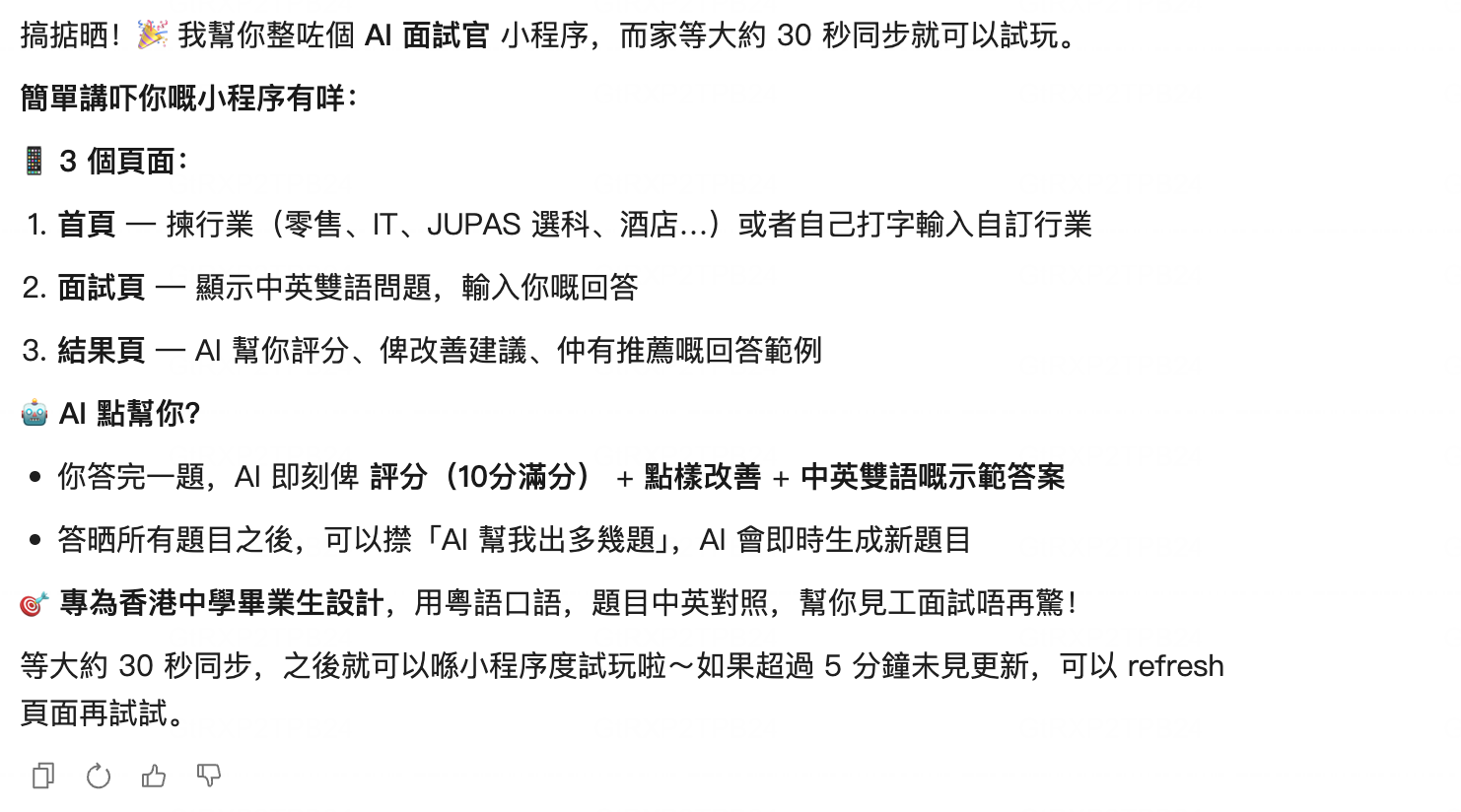
在项目编辑界面中,找到 AI 助手对话框(通常位于右侧或底部)。在对话框中输入你想要实现的功能描述。

输入示例

示例制作一个用于推介小卖铺热销产品的小程序
示例开发一个学校活动报名信息展示系统
示例做一个点餐/订餐小程序,支持菜单展示和下单
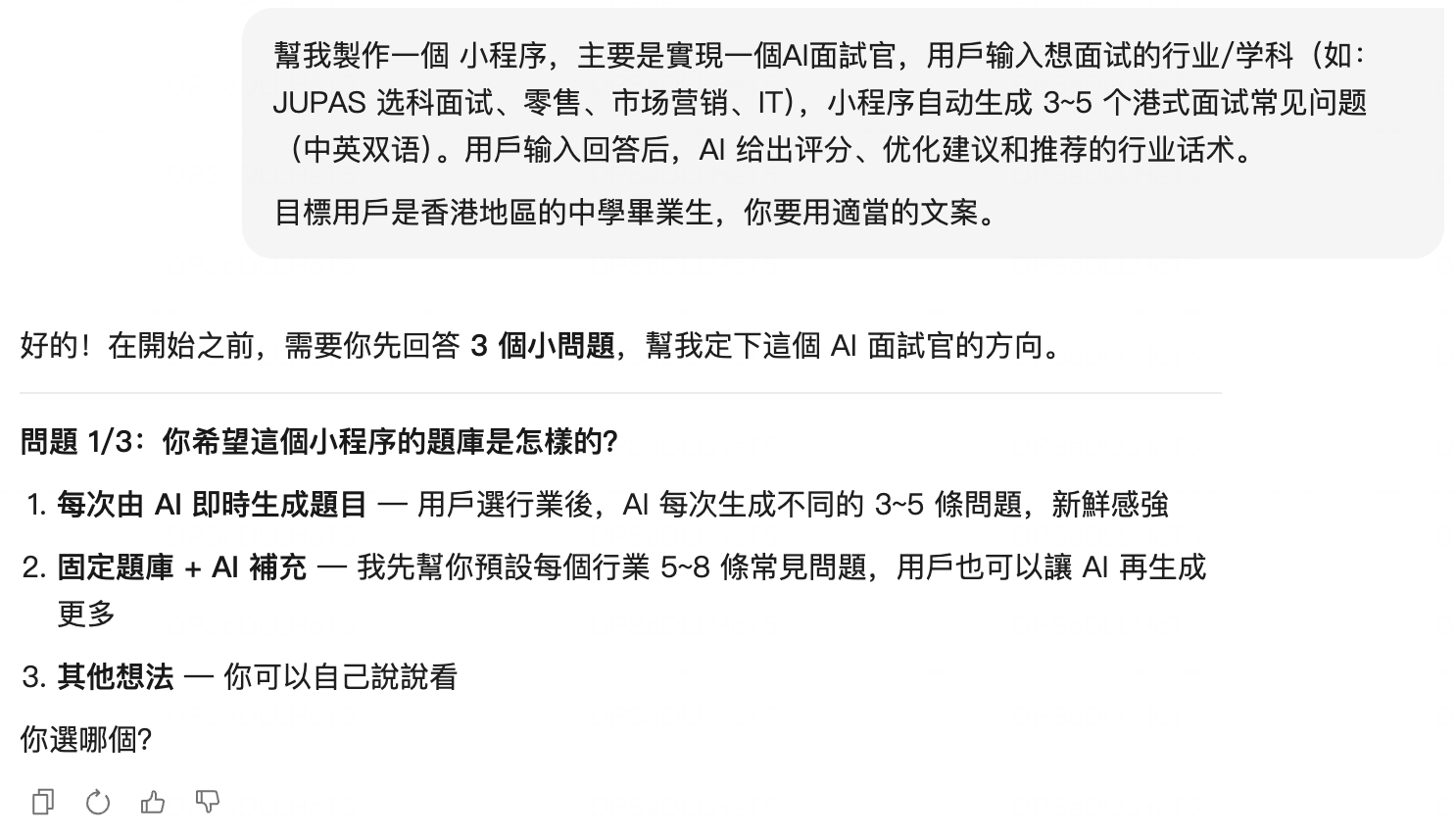
首个 prompt 示例
图1:在 AI 助手对话框中输入第一个需求描述

AI 助手收到你的需求后,会主动通过提问来协助你细化和明确需求细节。请根据你的实际需要回答 AI 的问题,例如选择题库模式、记录方式、界面风格等。
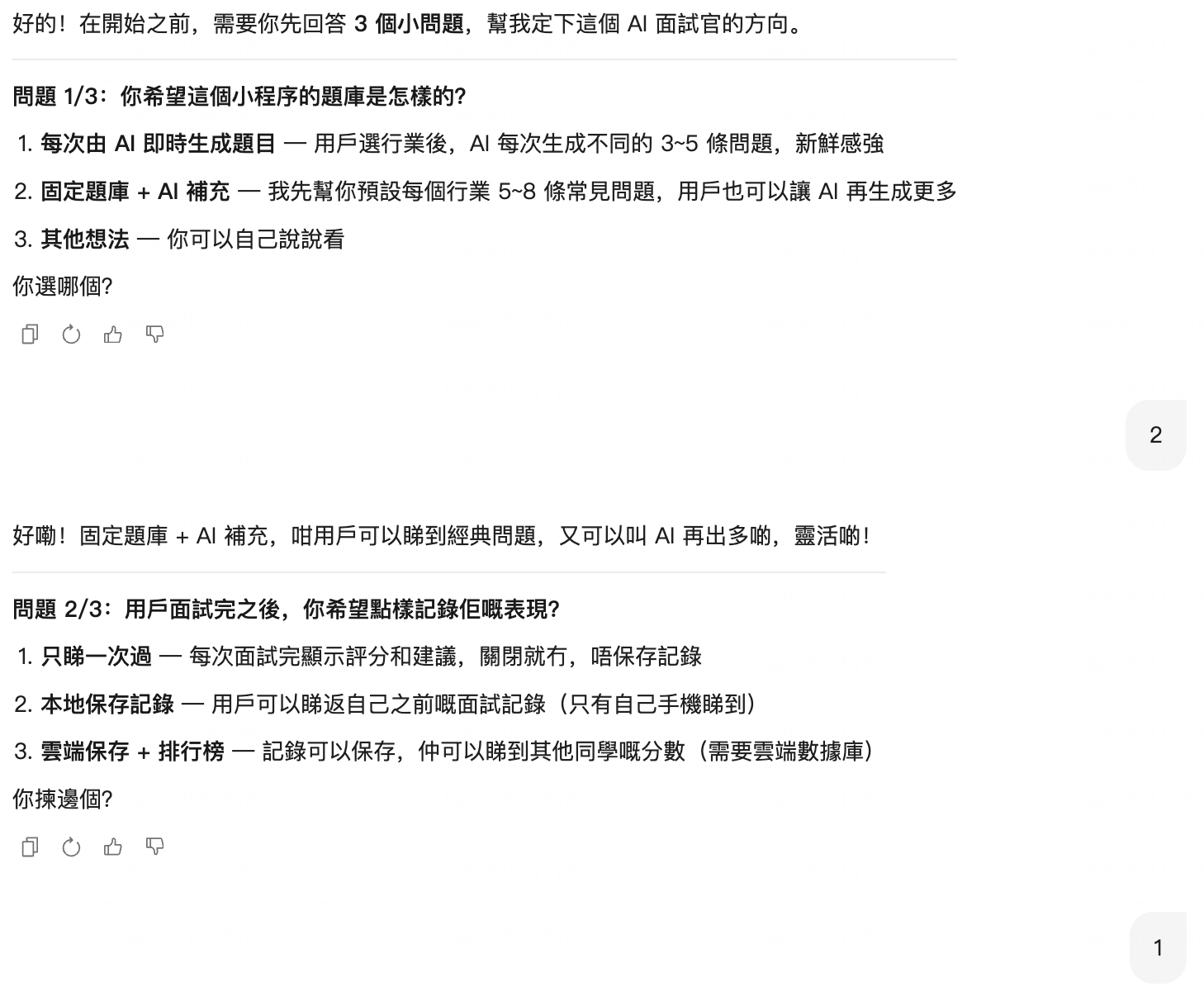
AI 协助细化需求
图2:回答 AI 助手的提问,协助细化需求细节
提示:清晰的描述会帮助 AI 更好地理解你的需求。尽量具体说明你想要实现的功能和效果。当 AI 助手提出问题时,请耐心回答,这有助于生成更符合你预期的代码。
2

AI 生成代码

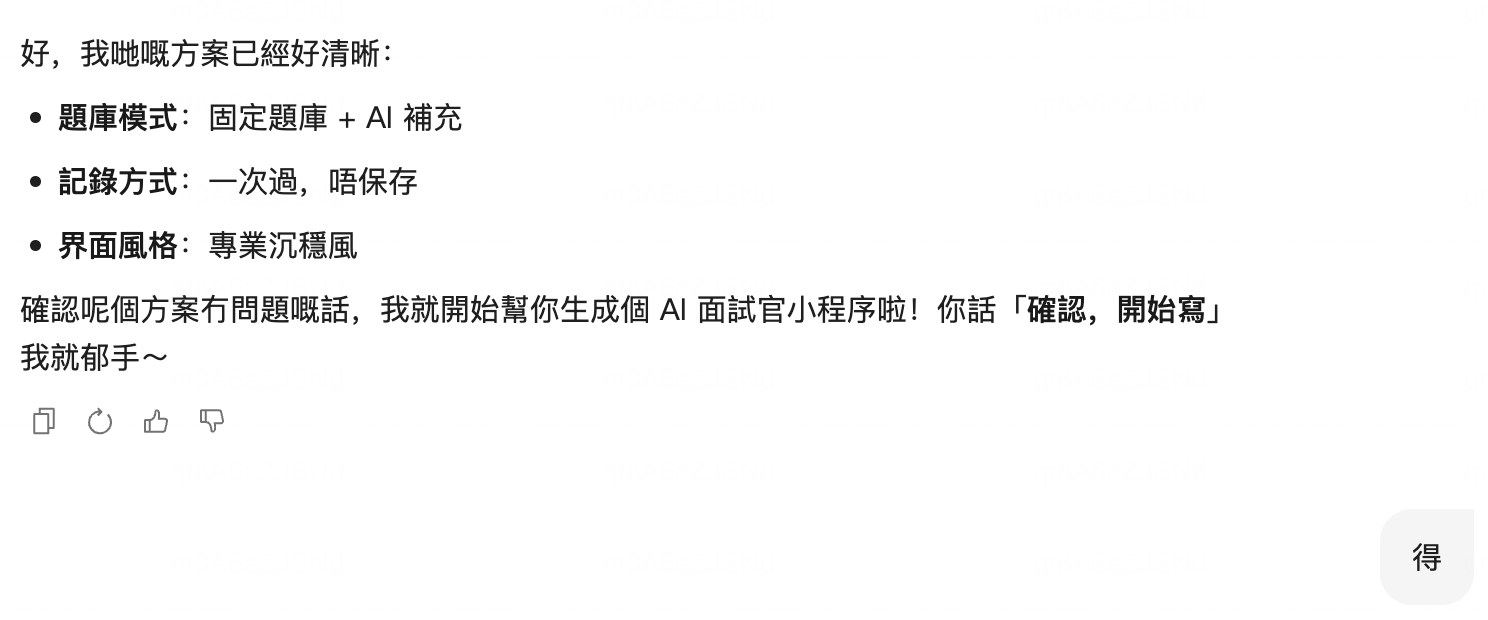
当你与 AI 助手就产品需求达成一致后,发送开始生成的指令即可让 AI 开始工作。常用的指令包括:

可以说确认,开始写
可以说开始生成
可以说好的,开始吧
发起生成指令
图3:确认需求细节后,发送指令让 AI 开始生成代码

AI 助手收到指令后,会自动分析需求并生成相应的代码。生成的代码会自动应用到项目中。具体来说,AI 助手会:

  • 分析需求:理解你的功能描述和偏好设定
  • 生成代码文件:创建页面、组件、样式等必要的代码文件
  • 更新配置文件:自动更新项目配置,确保代码能正常运行
  • 规范检查:确保代码符合小程序开发规范和最佳实践

等待时间:AI 将会开始生成代码,该阶段往往需要 1~2 分钟。成功后,AI 会展示工作总结,说明已完成的工作内容。

AI 生成完成总结
图4:AI 完成代码生成后展示工作总结
3

运行项目

容易漏掉的一步

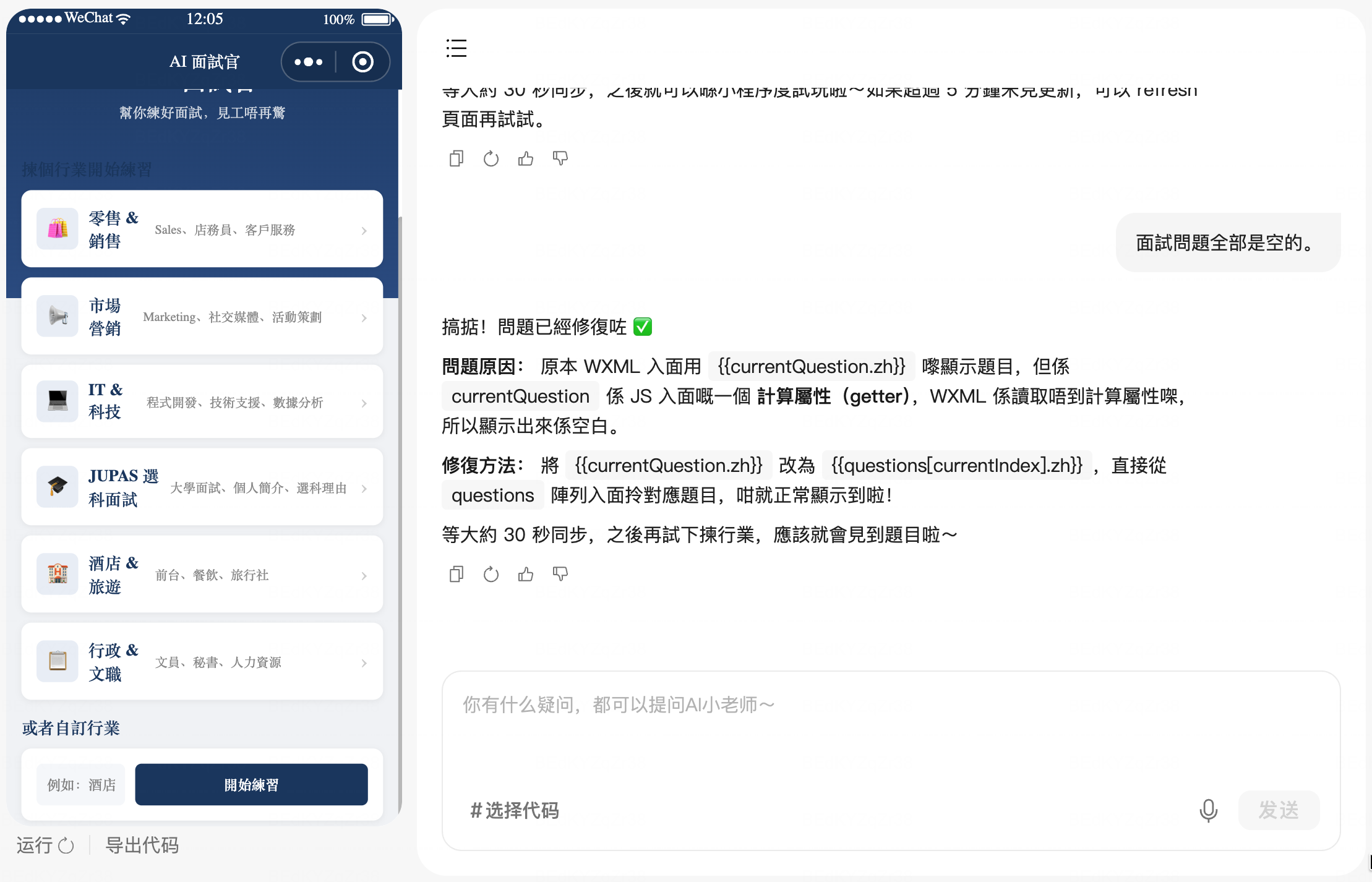
当 AI 助手完成代码生成后,会输出一段工作总结。此时,你需要手动点击屏幕左下角的「运行」按钮,让平台运行你的小程序代码。等待约 30 秒同步后,你才能在预览区看到改动效果。

运行按钮与预览效果
图5:点击左下角「运行」按钮,在左侧预览区查看小程序效果

运行过程中,平台会执行以下操作:

  • 语法检查:检查代码是否存在语法错误
  • 编译处理:将源代码编译成小程序可运行的格式
  • 打包生成:生成可运行的小程序包
提示:如果运行出现错误,AI 助手通常会自动修复常见问题。你也可以查看错误信息并告诉 AI 助手进行修正。
4

查看结果

运行成功后,在预览区中查看小程序的运行效果,确认功能是否符合预期。

你可以:

  • 在预览区中测试各项功能
  • 检查界面是否符合设计要求
  • 验证交互逻辑是否正确
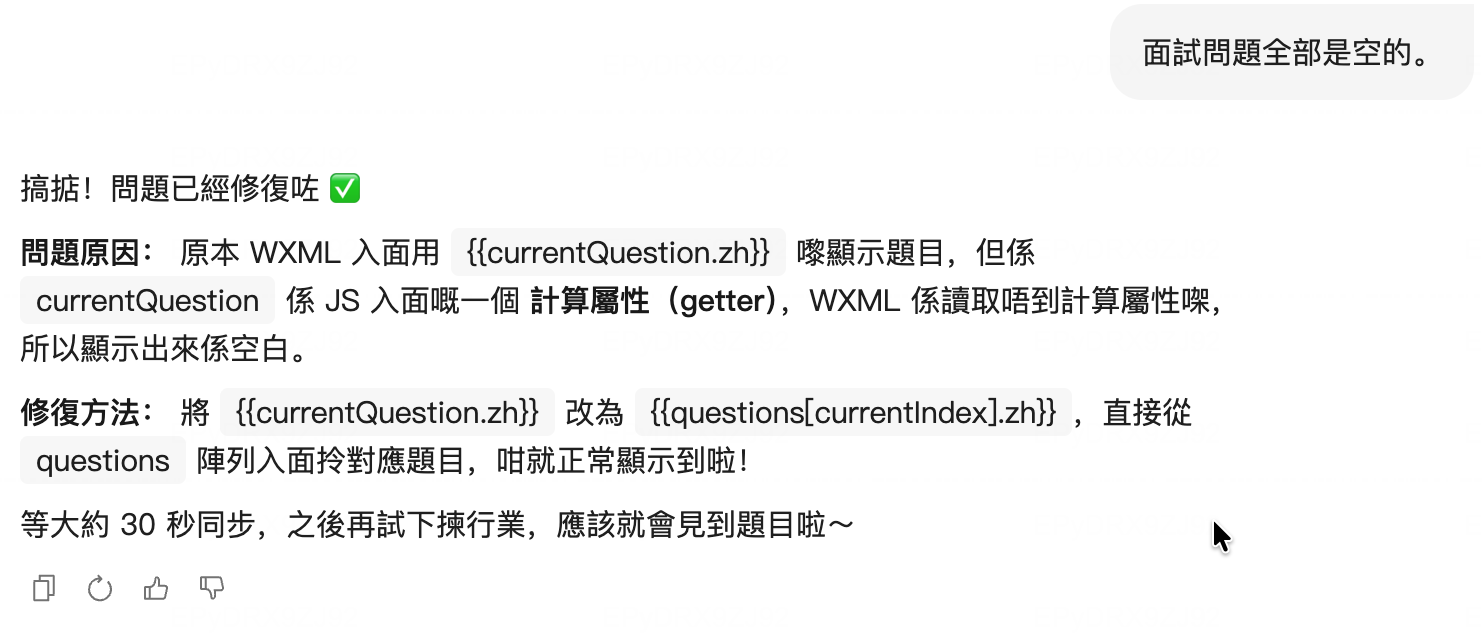
继续向 AI 发送 prompt 修复问题
图6:发现问题时,继续向 AI 助手描述问题并请求修复
提示:如果有希望改进的地方,可以继续跟 AI 助手对话,描述你想要的改进,AI 会帮你进一步优化代码。

AI 助手支持多轮对话,你可以不断提出新的需求或修改意见,直到达到满意的效果。记住,清晰的描述会帮助 AI 更好地理解你的需求。

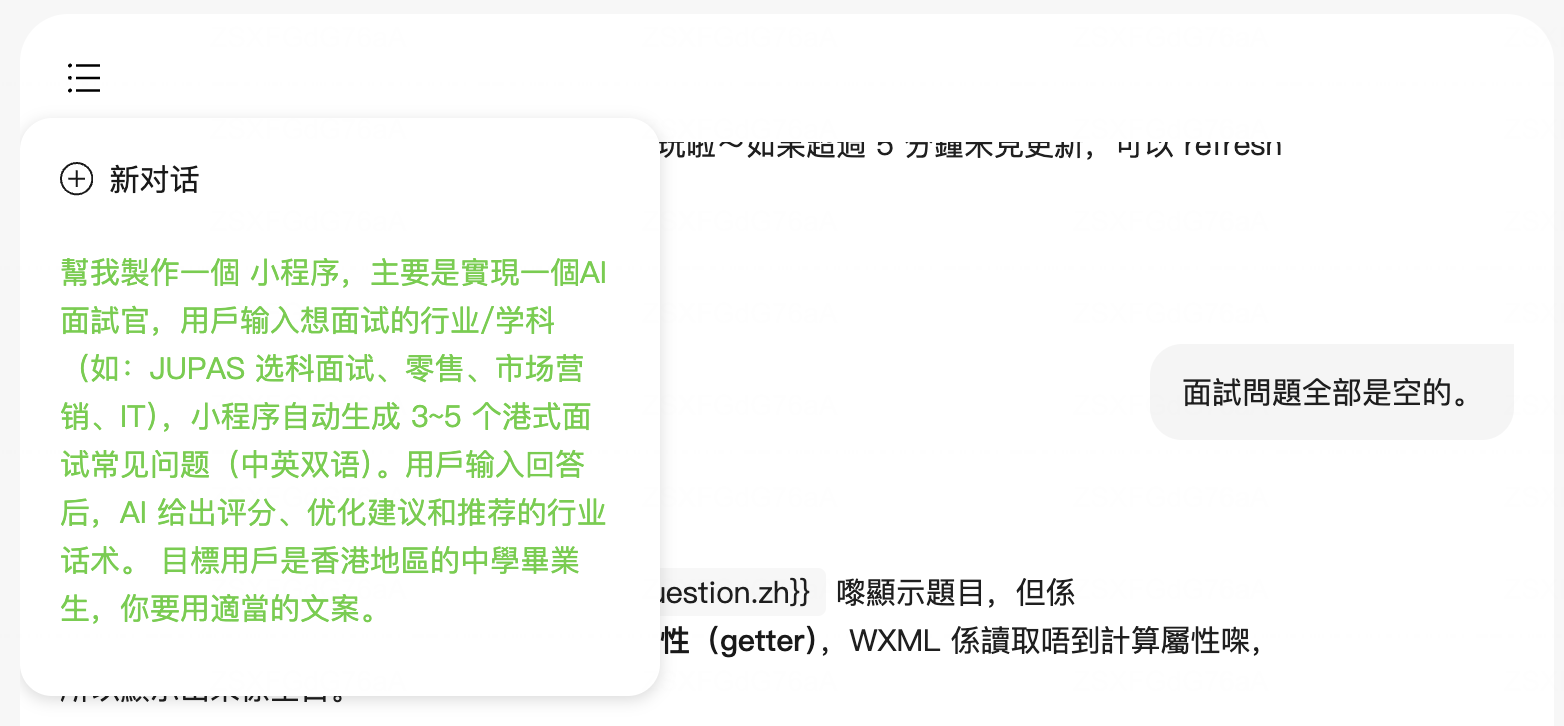
开启新对话
图7:对话较长时,可点击「新对话」开启新会话,避免上下文过长影响效果

步骤完成?下一步:发布小程序

如果你对小程序效果满意,可以发布项目。发布后会显示二维码,用手机微信扫描即可访问你的小程序作品。

前往发布 →